Domain tinten-24.de kaufen?
Wir ziehen mit dem Projekt
tinten-24.de um.
Sind Sie am Kauf der Domain
tinten-24.de interessiert?
domain@kv-gmbh.de · 0541-91531010
Domain tinten-24.de kaufen?
Welche Funktionstaste für Drahtlosfunktion?
Welche Funktionstaste für Drahtlosfunktion? In den meisten Laptops ist die Funktionstaste für die Drahtlosfunktion mit einem Symbol gekennzeichnet, das wie eine stilisierte Antenne aussieht. Oft befindet sich diese Taste auf der obersten Reihe der Tastatur, zusammen mit den anderen Funktionstasten. Durch Drücken dieser Taste in Kombination mit der Fn-Taste können Sie die Drahtlosfunktion ein- oder ausschalten. Es ist wichtig, die Bedienungsanleitung Ihres spezifischen Laptops zu konsultieren, da die genaue Position der Funktionstaste je nach Hersteller und Modell variieren kann. Wenn Sie die Funktionstaste für die Drahtlosfunktion nicht finden können, können Sie auch in den Einstellungen Ihres Betriebssystems nachsehen, um die Drahtlosverbindung zu aktivieren oder deaktivieren. **
Wie aktiviere ich die Drahtlosfunktion?
Um die Drahtlosfunktion zu aktivieren, müssen Sie zuerst sicherstellen, dass Ihr Gerät über eine integrierte Drahtlosfunktion verfügt. Wenn dies der Fall ist, suchen Sie nach einem Schalter oder einer Taste auf Ihrem Gerät, mit dem Sie die Drahtlosfunktion ein- und ausschalten können. Alternativ können Sie auch die Einstellungen Ihres Geräts öffnen und nach der Option suchen, um die Drahtlosfunktion zu aktivieren. **

Ähnliche Suchbegriffe für Drahtlosfunktion
Top-Angebote
Produkte zum Begriff Drahtlosfunktion:
-
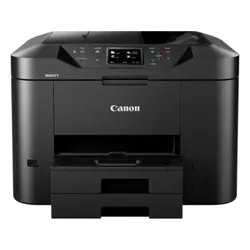
Canon MAXIFY MB2750 - TintenstrahldruckerCanon MAXIFY MB2750 Tintenstrahldrucker kaufen? Der Canon MAXIFY MB2750 ist ein vielseitiger All-in-One-Tintenstrahldrucker, der Drucken, Scannen, Kopieren und Faxen in einem Gerät vereint. Mit einer Druckgeschwindigkeit von bis zu 24 Seiten pro Minute in Schwarzweiß erledigen Sie Ihre....108,50 €*Versand: 5,95 €Sichere Weiterleitung zum Anbieter
-
Canon PIXMA TS3752i - TintenstrahldruckerCanon PIXMA TS3752I Tintenstrahldrucker kaufen? Der Canon PIXMA TS3752I ist ein vielseitiger All-in-One-Tintenstrahldrucker, der Drucken, Scannen und Kopieren kombiniert. Mit einer Auflösung von 4800 x 1200 DPI sind scharfe Ergebnisse sowohl bei Dokumenten als auch bei Fotos garantiert.....46,50 €*Versand: 5,95 €Sichere Weiterleitung zum Anbieter

-
Wie aktiviere ich die Drahtlosfunktion?
Um die Drahtlosfunktion zu aktivieren, müssen Sie zunächst sicherstellen, dass Ihr Gerät über eine Drahtlosfunktion verfügt. Dies kann normalerweise überprüft werden, indem Sie nach einem WLAN-Symbol auf Ihrem Gerät suchen. Wenn Ihr Gerät über eine Drahtlosfunktion verfügt, können Sie diese normalerweise aktivieren, indem Sie in den Einstellungen nach dem WLAN-Menü suchen und es einschalten. **
-
Wo finde ich die Drahtlosfunktion?
Die Drahtlosfunktion eines Geräts wie zum Beispiel eines Laptops oder Smartphones befindet sich normalerweise in den Einstellungen oder Systemsteuerungen. Du kannst sie auch in der Taskleiste oder in einem separaten Symbol auf dem Bildschirm finden. Manchmal befindet sich der Schalter für die Drahtlosfunktion auch direkt am Gerät, zum Beispiel an der Seite oder der Vorderseite. Wenn du die Drahtlosfunktion nicht finden kannst, schau am besten in der Bedienungsanleitung des Geräts nach oder suche online nach spezifischen Anweisungen für dein Modell. **
-
Wie kann ich die Drahtlosfunktion aktivieren?
Um die Drahtlosfunktion zu aktivieren, musst du zuerst sicherstellen, dass dein Gerät über eine drahtlose Netzwerkkarte verfügt. Anschließend kannst du die Drahtlosfunktion in den Einstellungen deines Geräts aktivieren. In den meisten Fällen findest du die Option dazu unter den Netzwerkeinstellungen oder in einem separaten WLAN-Menü. Dort kannst du dann das gewünschte drahtlose Netzwerk auswählen und dich verbinden. Stelle sicher, dass du das richtige Passwort eingibst, falls das Netzwerk geschützt ist. **
-
Warum aktiviert sich die Drahtlosfunktion nicht?
Es gibt mehrere mögliche Gründe, warum sich die Drahtlosfunktion nicht aktiviert. Es könnte ein Problem mit dem WLAN-Treiber oder der Hardware geben, oder die Drahtlosfunktion wurde möglicherweise manuell deaktiviert. Es kann auch sein, dass das Gerät außerhalb der Reichweite des WLAN-Netzwerks ist oder dass das Netzwerk selbst nicht ordnungsgemäß funktioniert. **


Wie aktiviere ich die Drahtlosfunktion bei Medion?
Um die Drahtlosfunktion bei einem Medion-Gerät zu aktivieren, gehen Sie in die Systemeinstellungen oder das Netzwerk- und Internetmenü. Dort sollten Sie eine Option finden, um das WLAN einzuschalten. Klicken Sie darauf, um die Drahtlosfunktion zu aktivieren und eine Verbindung zu einem WLAN-Netzwerk herzustellen. **
Wie aktiviere ich die Drahtlosfunktion bei HP?
Um die Drahtlosfunktion bei einem HP Laptop zu aktivieren, drücken Sie die Fn-Taste zusammen mit der Taste F12 (oder einer anderen Taste, auf der das Drahtlos-Symbol abgebildet ist). Dadurch wird die Drahtlosfunktion ein- oder ausgeschaltet. Sie können auch in den Einstellungen des Betriebssystems nach der Drahtlosfunktion suchen und sie dort aktivieren. **
Top-Angebote
Produkte zum Begriff Drahtlosfunktion:
-
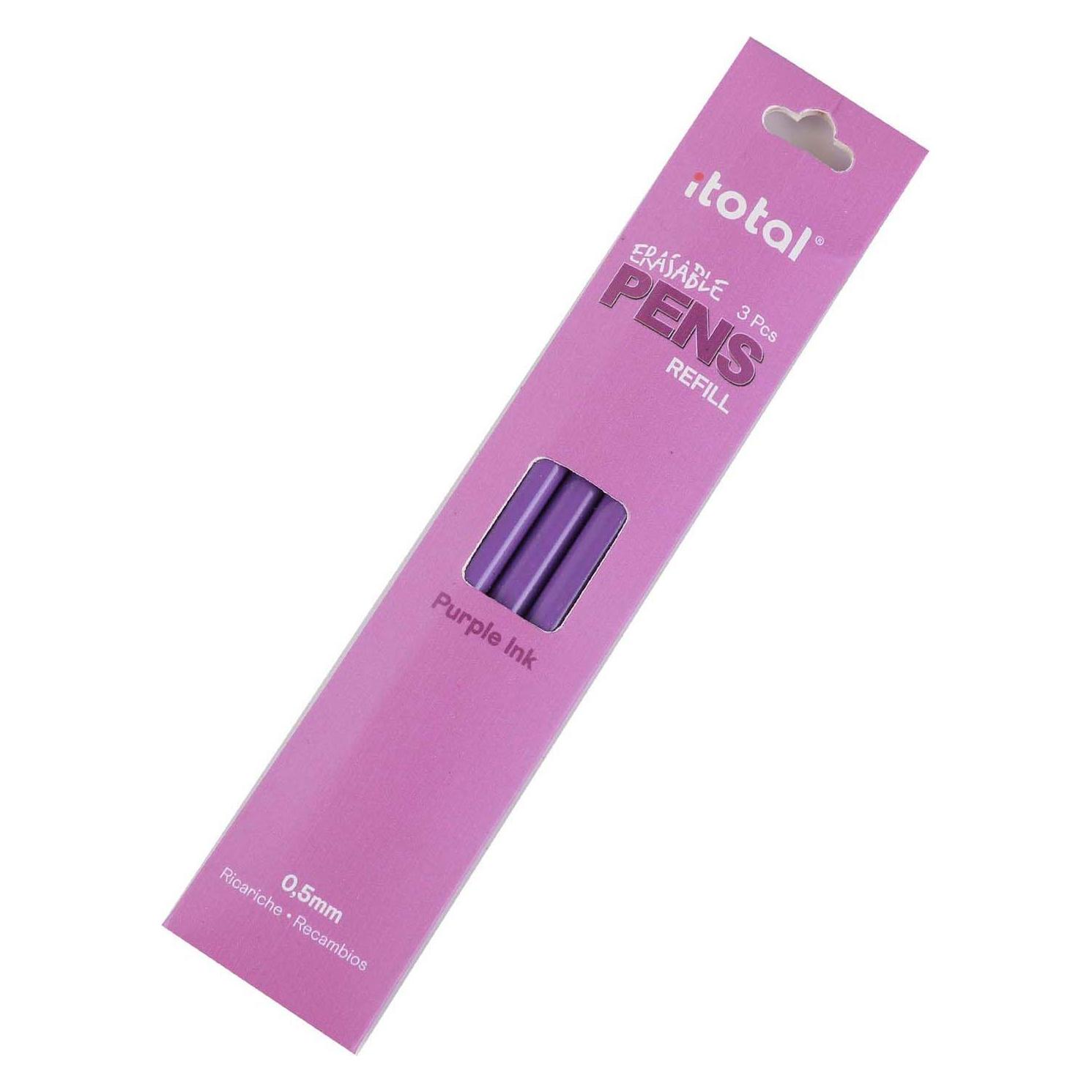
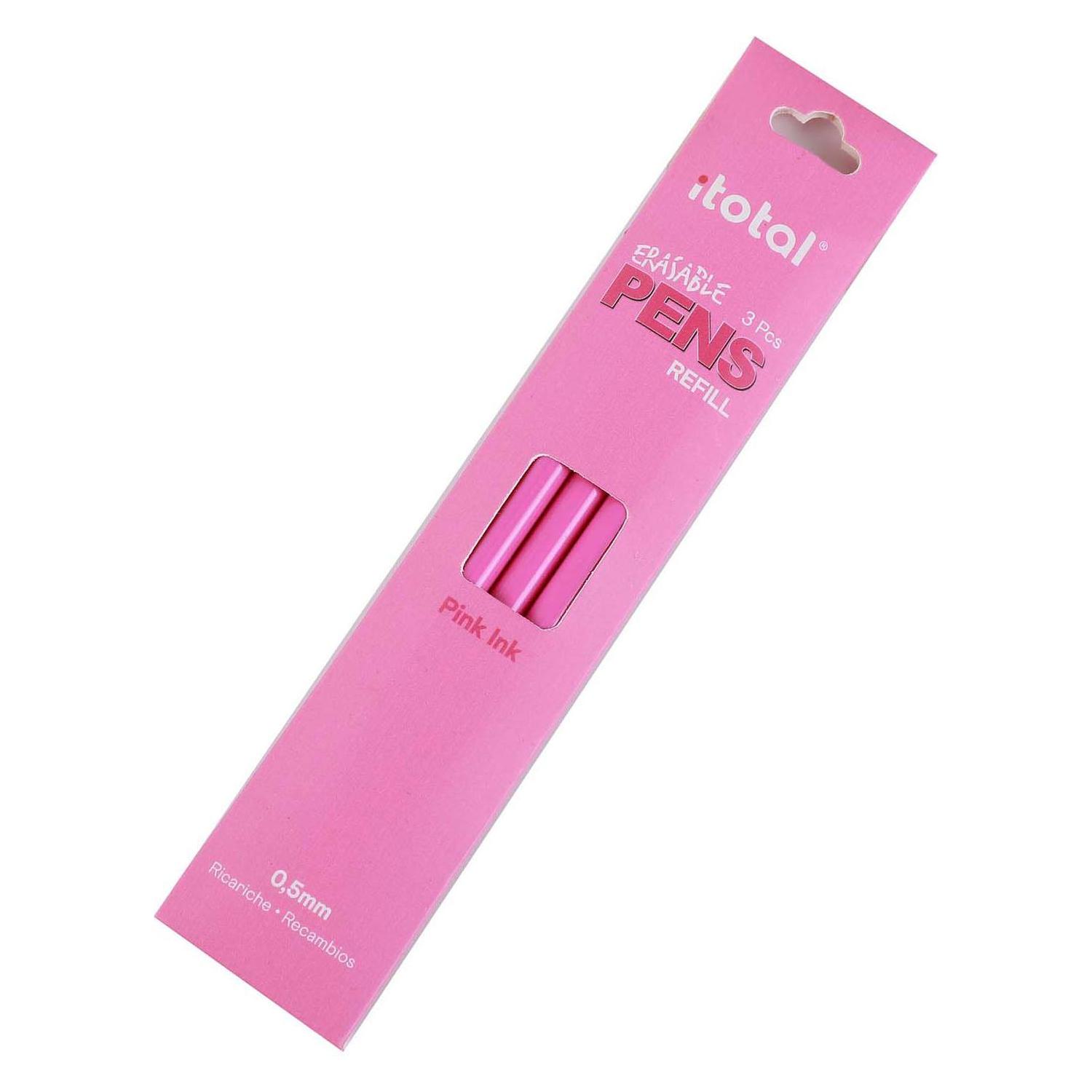
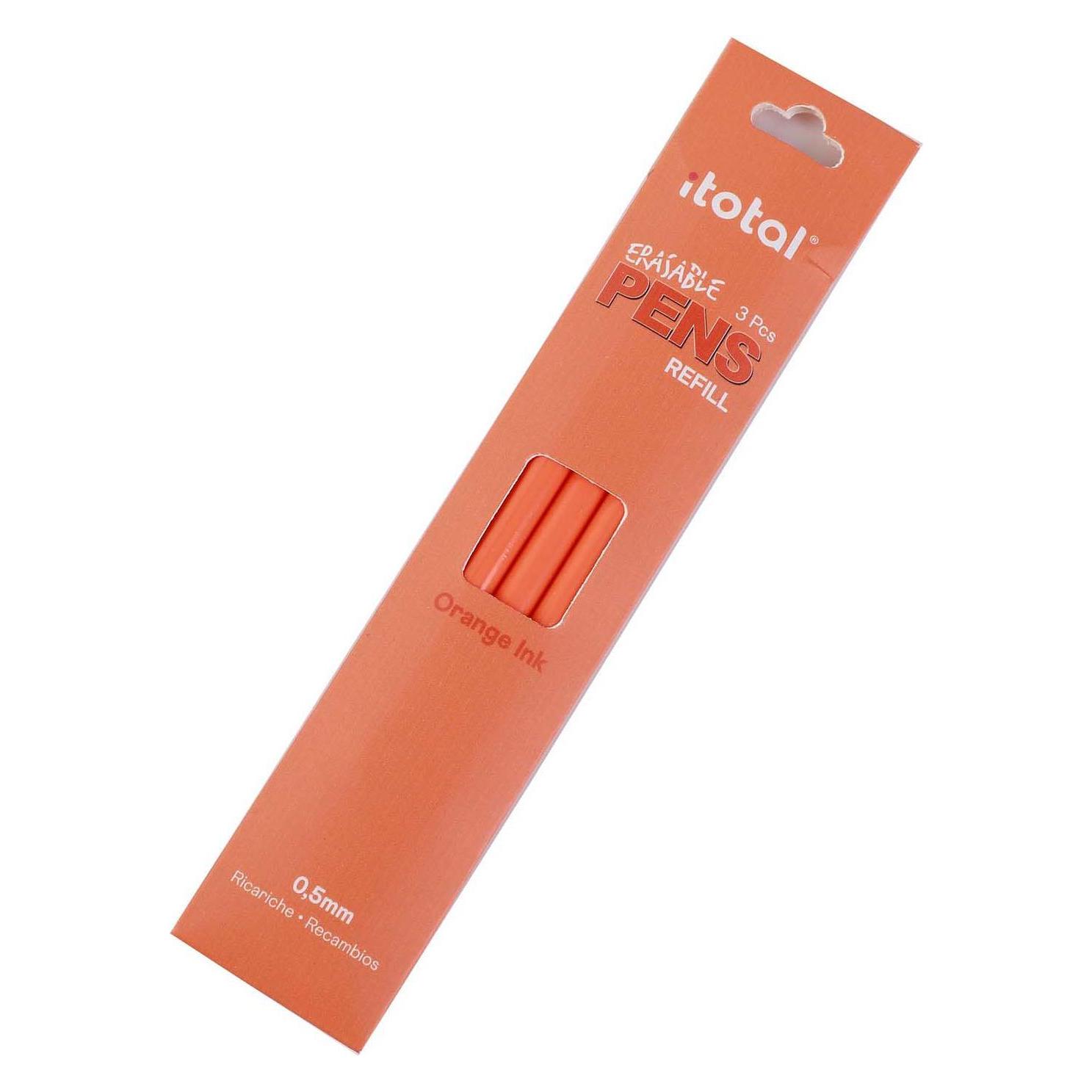
Total Juggling, Schreibstifte, Löschbare Tintennachfüllung Rot, 3 Stk. (3x)Die löschbare Tintennachfüllung in Rot von Total Juggling bietet eine praktische Lösung für alle, die Wert auf Flexibilität beim Schreiben legen. Diese Nachfüllungen sind speziell für Tintenroller konzipiert und ermöglichen ein sauberes und präzises Schreiben in leuchtendem Rot. Mit einer Länge von 15 Zentimetern und einer Breite von 3,5 Zentimetern sind sie handlich und leicht zu verwenden. Die Nachfüllungen bestehen aus hochwertigem Kunststoff, der für eine langlebige Nutzung sorgt. Sie sind in einem Set von drei Stück erhältlich, was eine effiziente und kostengünstige Möglichkeit darstellt, die Schreibgeräte stets einsatzbereit zu halten. Die löschbare Tinte ermöglicht es, Fehler einfach zu korrigieren, was sie ideal für Notizen, Skizzen oder kreative Arbeiten macht. Hergestellt in China, vereinen diese Nachfüllungen Funktionalität und Benutzerfreundlichkeit, um den Anforderungen des täglichen Gebrauchs gerecht zu werden.25,12 €*Versand: 3,00 €Sichere Weiterleitung zum Anbieter
-
Welche Funktionstaste für Drahtlosfunktion?
Welche Funktionstaste für Drahtlosfunktion? In den meisten Laptops ist die Funktionstaste für die Drahtlosfunktion mit einem Symbol gekennzeichnet, das wie eine stilisierte Antenne aussieht. Oft befindet sich diese Taste auf der obersten Reihe der Tastatur, zusammen mit den anderen Funktionstasten. Durch Drücken dieser Taste in Kombination mit der Fn-Taste können Sie die Drahtlosfunktion ein- oder ausschalten. Es ist wichtig, die Bedienungsanleitung Ihres spezifischen Laptops zu konsultieren, da die genaue Position der Funktionstaste je nach Hersteller und Modell variieren kann. Wenn Sie die Funktionstaste für die Drahtlosfunktion nicht finden können, können Sie auch in den Einstellungen Ihres Betriebssystems nachsehen, um die Drahtlosverbindung zu aktivieren oder deaktivieren. **
-
Wie aktiviere ich die Drahtlosfunktion?
Um die Drahtlosfunktion zu aktivieren, müssen Sie zuerst sicherstellen, dass Ihr Gerät über eine integrierte Drahtlosfunktion verfügt. Wenn dies der Fall ist, suchen Sie nach einem Schalter oder einer Taste auf Ihrem Gerät, mit dem Sie die Drahtlosfunktion ein- und ausschalten können. Alternativ können Sie auch die Einstellungen Ihres Geräts öffnen und nach der Option suchen, um die Drahtlosfunktion zu aktivieren. **
-
Wie aktiviere ich die Drahtlosfunktion?
Um die Drahtlosfunktion zu aktivieren, müssen Sie zunächst sicherstellen, dass Ihr Gerät über eine Drahtlosfunktion verfügt. Dies kann normalerweise überprüft werden, indem Sie nach einem WLAN-Symbol auf Ihrem Gerät suchen. Wenn Ihr Gerät über eine Drahtlosfunktion verfügt, können Sie diese normalerweise aktivieren, indem Sie in den Einstellungen nach dem WLAN-Menü suchen und es einschalten. **
-
Wo finde ich die Drahtlosfunktion?
Die Drahtlosfunktion eines Geräts wie zum Beispiel eines Laptops oder Smartphones befindet sich normalerweise in den Einstellungen oder Systemsteuerungen. Du kannst sie auch in der Taskleiste oder in einem separaten Symbol auf dem Bildschirm finden. Manchmal befindet sich der Schalter für die Drahtlosfunktion auch direkt am Gerät, zum Beispiel an der Seite oder der Vorderseite. Wenn du die Drahtlosfunktion nicht finden kannst, schau am besten in der Bedienungsanleitung des Geräts nach oder suche online nach spezifischen Anweisungen für dein Modell. **
Ähnliche Suchbegriffe für Drahtlosfunktion
-
Canon MAXIFY MB2750 - TintenstrahldruckerCanon MAXIFY MB2750 Tintenstrahldrucker kaufen? Der Canon MAXIFY MB2750 ist ein vielseitiger All-in-One-Tintenstrahldrucker, der Drucken, Scannen, Kopieren und Faxen in einem Gerät vereint. Mit einer Druckgeschwindigkeit von bis zu 24 Seiten pro Minute in Schwarzweiß erledigen Sie Ihre....108,50 €*Versand: 5,95 €Sichere Weiterleitung zum Anbieter
-
Canon PIXMA TS3752i - TintenstrahldruckerCanon PIXMA TS3752I Tintenstrahldrucker kaufen? Der Canon PIXMA TS3752I ist ein vielseitiger All-in-One-Tintenstrahldrucker, der Drucken, Scannen und Kopieren kombiniert. Mit einer Auflösung von 4800 x 1200 DPI sind scharfe Ergebnisse sowohl bei Dokumenten als auch bei Fotos garantiert.....46,50 €*Versand: 5,95 €Sichere Weiterleitung zum Anbieter
-
Brother MFC-J5340DWE - TintenstrahldruckerBrother MFC-J5340DWE Tintenstrahldrucker kaufen? Der Brother MFC-J5340DWE Tintenstrahldrucker bietet All-in-One-Funktionalität, einschließlich Drucken, Scannen, Kopieren und Faxen, mit einem maximalen Papierformat von A3. Dieser Tintenstrahldrucker ist ideal für den Heimgebrauch oder....239,00 €*Versand: 5,95 €Sichere Weiterleitung zum Anbieter
-
Brother MFC-J4550DW - TintenstrahldruckerBrother MFC-J4550DW inkjetprinter kopen? De Brother MFC-J4550DW is een all-in-one inkjetprinter die geschikt is voor gebruikers die regelmatig printen en op zoek zijn naar snelheid en gebruiksgemak. Met print-, scan-, kopieer- en faxfuncties is dit model een praktische oplossing voor....210,00 €*Versand: 5,95 €Sichere Weiterleitung zum Anbieter
-
Wie kann ich die Drahtlosfunktion aktivieren?
Um die Drahtlosfunktion zu aktivieren, musst du zuerst sicherstellen, dass dein Gerät über eine drahtlose Netzwerkkarte verfügt. Anschließend kannst du die Drahtlosfunktion in den Einstellungen deines Geräts aktivieren. In den meisten Fällen findest du die Option dazu unter den Netzwerkeinstellungen oder in einem separaten WLAN-Menü. Dort kannst du dann das gewünschte drahtlose Netzwerk auswählen und dich verbinden. Stelle sicher, dass du das richtige Passwort eingibst, falls das Netzwerk geschützt ist. **
-
Warum aktiviert sich die Drahtlosfunktion nicht?
Es gibt mehrere mögliche Gründe, warum sich die Drahtlosfunktion nicht aktiviert. Es könnte ein Problem mit dem WLAN-Treiber oder der Hardware geben, oder die Drahtlosfunktion wurde möglicherweise manuell deaktiviert. Es kann auch sein, dass das Gerät außerhalb der Reichweite des WLAN-Netzwerks ist oder dass das Netzwerk selbst nicht ordnungsgemäß funktioniert. **
-
Wie aktiviere ich die Drahtlosfunktion bei Medion?
Um die Drahtlosfunktion bei einem Medion-Gerät zu aktivieren, gehen Sie in die Systemeinstellungen oder das Netzwerk- und Internetmenü. Dort sollten Sie eine Option finden, um das WLAN einzuschalten. Klicken Sie darauf, um die Drahtlosfunktion zu aktivieren und eine Verbindung zu einem WLAN-Netzwerk herzustellen. **
-
Wie aktiviere ich die Drahtlosfunktion bei HP?
Um die Drahtlosfunktion bei einem HP Laptop zu aktivieren, drücken Sie die Fn-Taste zusammen mit der Taste F12 (oder einer anderen Taste, auf der das Drahtlos-Symbol abgebildet ist). Dadurch wird die Drahtlosfunktion ein- oder ausgeschaltet. Sie können auch in den Einstellungen des Betriebssystems nach der Drahtlosfunktion suchen und sie dort aktivieren. **
* Alle Preise verstehen sich inklusive der gesetzlichen Mehrwertsteuer und ggf. zuzüglich Versandkosten. Die Angebotsinformationen basieren auf den Angaben des jeweiligen Shops und werden über automatisierte Prozesse aktualisiert. Eine Aktualisierung in Echtzeit findet nicht statt, so dass es im Einzelfall zu Abweichungen kommen kann. ** Hinweis: Teile dieses Inhalts wurden von KI erstellt.