Domain tinten-24.de kaufen?
Wir ziehen mit dem Projekt
tinten-24.de um.
Sind Sie am Kauf der Domain
tinten-24.de interessiert?
domain@kv-gmbh.de · 0541-91531010
Domain tinten-24.de kaufen?
Wie konfiguriere ich Speedport w724v?
Um den Speedport w724v zu konfigurieren, musst du zunächst eine Verbindung zum Router herstellen. Dazu verbinde deinen Computer über ein LAN-Kabel oder WLAN mit dem Router. Öffne dann deinen Webbrowser und gib die IP-Adresse des Routers (standardmäßig 192.168.2.1) in die Adressleiste ein. Logge dich mit den Standard-Zugangsdaten (Benutzername: admin, Passwort: admin) ein. Nachdem du dich erfolgreich angemeldet hast, kannst du die Einstellungen des Speedport w724v anpassen. Dazu gehören unter anderem die WLAN-Konfiguration, die Einrichtung von Gastnetzwerken, die Portweiterleitung und die Firewall-Einstellungen. Stelle sicher, dass du die Änderungen speicherst, damit sie wirksam werden. Es ist empfehlenswert, das Passwort für den Router zu ändern, um die Sicherheit deines Netzwerks zu erhöhen. Gehe dazu in die Einstellungen des Routers und wähle die Option zum Ändern des Passworts. Vergiss nicht, das neue Passwort an einem sicheren Ort zu notieren. Wenn du Probleme bei der Konfiguration des Speedport w724v hast, kannst du auch die Bedienungsanleitung des Routers konsultieren **
Wie konfiguriere ich mein iPhone?
Um dein iPhone zu konfigurieren, musst du zuerst das Gerät einschalten und den Anweisungen auf dem Bildschirm folgen. Du wirst aufgefordert, deine Sprache, Region und WLAN-Verbindung einzurichten. Anschließend kannst du dich mit deiner Apple ID anmelden oder ein neues Konto erstellen. Danach kannst du deine Datenschutzeinstellungen festlegen, Touch ID oder Face ID einrichten und deine Apps und Daten von einem Backup wiederherstellen. Sobald du diese Schritte abgeschlossen hast, ist dein iPhone einsatzbereit. **


Ähnliche Suchbegriffe für Konfiguriere
Top-Angebote
Produkte zum Begriff Konfiguriere:
-
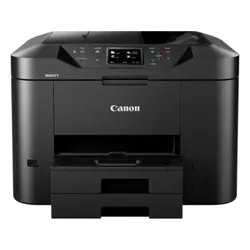
Canon MAXIFY MB2750 - TintenstrahldruckerCanon MAXIFY MB2750 Tintenstrahldrucker kaufen? Der Canon MAXIFY MB2750 ist ein vielseitiger All-in-One-Tintenstrahldrucker, der Drucken, Scannen, Kopieren und Faxen in einem Gerät vereint. Mit einer Druckgeschwindigkeit von bis zu 24 Seiten pro Minute in Schwarzweiß erledigen Sie Ihre....108,50 €*Versand: 5,95 €Sichere Weiterleitung zum Anbieter
-
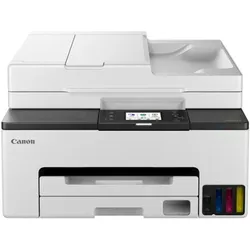
Canon MAXIFY GX2050 - TintenstrahldruckerCanon MAXIFY GX2050 Tintenstrahldrucker kaufen? Mit seinen vielseitigen Funktionen kann dieser Tintenstrahldrucker drucken, scannen, kopieren und sogar faxen. Mit einem automatischen Dokumenteneinzug für 35 Blatt und einer Druckgeschwindigkeit von 15 Seiten pro Minute in Schwarzweiß und 10....210,50 €*Versand: 5,95 €Sichere Weiterleitung zum Anbieter

-
Wie konfiguriere ich TP Link?
Um einen TP-Link-Router zu konfigurieren, müssen Sie zunächst eine Verbindung zum Router herstellen, entweder über ein Ethernet-Kabel oder drahtlos über WLAN. Öffnen Sie dann einen Webbrowser und geben Sie die IP-Adresse des Routers in die Adressleiste ein (standardmäßig ist dies oft 192.168.0.1 oder 192.168.1.1). Melden Sie sich mit den Standard-Anmeldeinformationen an (normalerweise "admin" für Benutzername und Passwort). Von dort aus können Sie die Einstellungen des Routers anpassen, wie z.B. das WLAN-Passwort, die Netzwerkeinstellungen und die Sicherheitseinstellungen. Stellen Sie sicher, dass Sie nach dem Konfigurieren des Routers die Änderungen speichern, damit sie wirksam werden. **
-
Wie konfiguriere ich einen Drucker?
Um einen Drucker zu konfigurieren, musst du zunächst sicherstellen, dass der Drucker mit deinem Computer verbunden ist, entweder über USB, WLAN oder Bluetooth. Anschließend musst du die entsprechenden Treiber für deinen Drucker installieren, entweder von der mitgelieferten CD oder von der Website des Herstellers. Öffne dann die Systemeinstellungen oder die Druckereinstellungen auf deinem Computer und wähle den neu installierten Drucker aus der Liste der verfügbaren Geräte aus. Du kannst auch die Druckereinstellungen anpassen, wie beispielsweise die Papiergröße oder die Druckqualität. Nachdem du diese Schritte durchgeführt hast, sollte dein Drucker einsatzbereit sein und du kannst damit drucken. **
-
Wie konfiguriere ich ein iPad?
Um ein iPad zu konfigurieren, starte das Gerät und folge den Anweisungen auf dem Bildschirm, um die Sprache, Region, WLAN-Verbindung und andere Einstellungen festzulegen. Du wirst auch aufgefordert, dich mit deiner Apple-ID anzumelden oder eine neue zu erstellen. Stelle sicher, dass du die Datenschutzeinstellungen überprüfst und anpasst, je nach deinen Vorlieben. Nachdem du alle Einstellungen vorgenommen hast, kannst du mit der Einrichtung deines iPads beginnen und Apps herunterladen, E-Mails einrichten und vieles mehr. **
-
Wie konfiguriere ich meinen Router?
Um deinen Router zu konfigurieren, musst du zunächst eine Verbindung zu ihm herstellen, entweder über ein Ethernet-Kabel oder über WLAN. Öffne dann einen Webbrowser und gib die IP-Adresse deines Routers in die Adressleiste ein. Melde dich mit deinen Zugangsdaten an und navigiere durch das Menü, um die gewünschten Einstellungen vorzunehmen, wie zum Beispiel das Ändern des WLAN-Passworts oder das Einrichten von Portweiterleitungen. **
Wie konfiguriere ich meinen Router?
Um deinen Router zu konfigurieren, musst du zunächst eine Verbindung zu ihm herstellen. Verbinde dazu deinen Computer über ein Ethernet-Kabel mit dem Router oder verbinde dich über WLAN mit dem Netzwerk des Routers. Öffne dann einen Webbrowser und gib die IP-Adresse des Routers in die Adressleiste ein. Melde dich mit den entsprechenden Anmeldedaten an und navigiere durch die Benutzeroberfläche des Routers, um die gewünschten Einstellungen vorzunehmen. **
Wie konfiguriere ich mein iPad?
Um dein iPad zu konfigurieren, schalte es ein und folge den Anweisungen auf dem Bildschirm, um die Sprache, Region und WLAN-Verbindung einzurichten. Danach kannst du dich mit deiner Apple ID anmelden oder ein neues Konto erstellen. Stelle sicher, dass du die Datenschutzeinstellungen überprüfst und anpasst, bevor du mit der Einrichtung fortfährst. Du kannst auch Touch ID oder Face ID einrichten, um dein iPad sicherer zu machen. Vergiss nicht, deine Apps zu installieren und deine Einstellungen anzupassen, um dein iPad nach deinen Wünschen zu personalisieren. **
Top-Angebote
Produkte zum Begriff Konfiguriere:
-
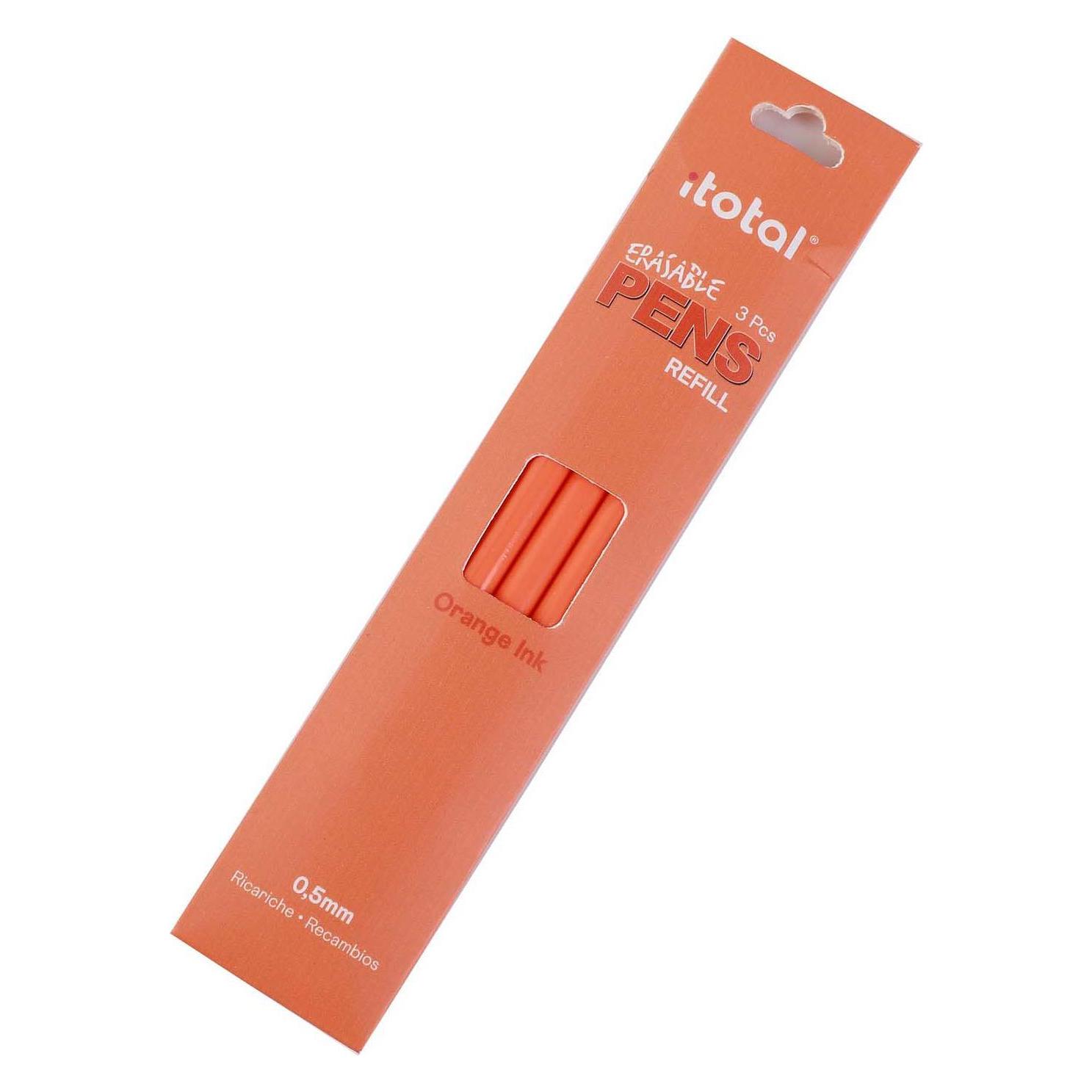
Total Juggling, Schreibstifte, Löschbare Tintennachfüllung Rot, 3 Stk. (3x)Die löschbare Tintennachfüllung in Rot von Total Juggling bietet eine praktische Lösung für alle, die Wert auf Flexibilität beim Schreiben legen. Diese Nachfüllungen sind speziell für Tintenroller konzipiert und ermöglichen ein sauberes und präzises Schreiben in leuchtendem Rot. Mit einer Länge von 15 Zentimetern und einer Breite von 3,5 Zentimetern sind sie handlich und leicht zu verwenden. Die Nachfüllungen bestehen aus hochwertigem Kunststoff, der für eine langlebige Nutzung sorgt. Sie sind in einem Set von drei Stück erhältlich, was eine effiziente und kostengünstige Möglichkeit darstellt, die Schreibgeräte stets einsatzbereit zu halten. Die löschbare Tinte ermöglicht es, Fehler einfach zu korrigieren, was sie ideal für Notizen, Skizzen oder kreative Arbeiten macht. Hergestellt in China, vereinen diese Nachfüllungen Funktionalität und Benutzerfreundlichkeit, um den Anforderungen des täglichen Gebrauchs gerecht zu werden.25,12 €*Versand: 3,00 €Sichere Weiterleitung zum Anbieter
-
Wie konfiguriere ich Speedport w724v?
Um den Speedport w724v zu konfigurieren, musst du zunächst eine Verbindung zum Router herstellen. Dazu verbinde deinen Computer über ein LAN-Kabel oder WLAN mit dem Router. Öffne dann deinen Webbrowser und gib die IP-Adresse des Routers (standardmäßig 192.168.2.1) in die Adressleiste ein. Logge dich mit den Standard-Zugangsdaten (Benutzername: admin, Passwort: admin) ein. Nachdem du dich erfolgreich angemeldet hast, kannst du die Einstellungen des Speedport w724v anpassen. Dazu gehören unter anderem die WLAN-Konfiguration, die Einrichtung von Gastnetzwerken, die Portweiterleitung und die Firewall-Einstellungen. Stelle sicher, dass du die Änderungen speicherst, damit sie wirksam werden. Es ist empfehlenswert, das Passwort für den Router zu ändern, um die Sicherheit deines Netzwerks zu erhöhen. Gehe dazu in die Einstellungen des Routers und wähle die Option zum Ändern des Passworts. Vergiss nicht, das neue Passwort an einem sicheren Ort zu notieren. Wenn du Probleme bei der Konfiguration des Speedport w724v hast, kannst du auch die Bedienungsanleitung des Routers konsultieren **
-
Wie konfiguriere ich mein iPhone?
Um dein iPhone zu konfigurieren, musst du zuerst das Gerät einschalten und den Anweisungen auf dem Bildschirm folgen. Du wirst aufgefordert, deine Sprache, Region und WLAN-Verbindung einzurichten. Anschließend kannst du dich mit deiner Apple ID anmelden oder ein neues Konto erstellen. Danach kannst du deine Datenschutzeinstellungen festlegen, Touch ID oder Face ID einrichten und deine Apps und Daten von einem Backup wiederherstellen. Sobald du diese Schritte abgeschlossen hast, ist dein iPhone einsatzbereit. **
-
Wie konfiguriere ich TP Link?
Um einen TP-Link-Router zu konfigurieren, müssen Sie zunächst eine Verbindung zum Router herstellen, entweder über ein Ethernet-Kabel oder drahtlos über WLAN. Öffnen Sie dann einen Webbrowser und geben Sie die IP-Adresse des Routers in die Adressleiste ein (standardmäßig ist dies oft 192.168.0.1 oder 192.168.1.1). Melden Sie sich mit den Standard-Anmeldeinformationen an (normalerweise "admin" für Benutzername und Passwort). Von dort aus können Sie die Einstellungen des Routers anpassen, wie z.B. das WLAN-Passwort, die Netzwerkeinstellungen und die Sicherheitseinstellungen. Stellen Sie sicher, dass Sie nach dem Konfigurieren des Routers die Änderungen speichern, damit sie wirksam werden. **
-
Wie konfiguriere ich einen Drucker?
Um einen Drucker zu konfigurieren, musst du zunächst sicherstellen, dass der Drucker mit deinem Computer verbunden ist, entweder über USB, WLAN oder Bluetooth. Anschließend musst du die entsprechenden Treiber für deinen Drucker installieren, entweder von der mitgelieferten CD oder von der Website des Herstellers. Öffne dann die Systemeinstellungen oder die Druckereinstellungen auf deinem Computer und wähle den neu installierten Drucker aus der Liste der verfügbaren Geräte aus. Du kannst auch die Druckereinstellungen anpassen, wie beispielsweise die Papiergröße oder die Druckqualität. Nachdem du diese Schritte durchgeführt hast, sollte dein Drucker einsatzbereit sein und du kannst damit drucken. **
Ähnliche Suchbegriffe für Konfiguriere
-
Canon MAXIFY MB2750 - TintenstrahldruckerCanon MAXIFY MB2750 Tintenstrahldrucker kaufen? Der Canon MAXIFY MB2750 ist ein vielseitiger All-in-One-Tintenstrahldrucker, der Drucken, Scannen, Kopieren und Faxen in einem Gerät vereint. Mit einer Druckgeschwindigkeit von bis zu 24 Seiten pro Minute in Schwarzweiß erledigen Sie Ihre....108,50 €*Versand: 5,95 €Sichere Weiterleitung zum Anbieter
-
Canon MAXIFY GX2050 - TintenstrahldruckerCanon MAXIFY GX2050 Tintenstrahldrucker kaufen? Mit seinen vielseitigen Funktionen kann dieser Tintenstrahldrucker drucken, scannen, kopieren und sogar faxen. Mit einem automatischen Dokumenteneinzug für 35 Blatt und einer Druckgeschwindigkeit von 15 Seiten pro Minute in Schwarzweiß und 10....210,50 €*Versand: 5,95 €Sichere Weiterleitung zum Anbieter
-
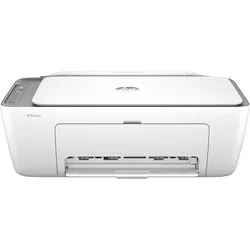
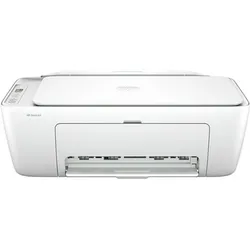
HP DeskJet 2820e - TintenstrahldruckerHP DeskJet 2820e Tintenstrahldrucker kaufen? Sind Sie auf der Suche nach einem neuen Tintenstrahldrucker für Ihr Zuhause? Dann ist der HP DeskJet 2820e Tintenstrahldrucker der Drucker, den Sie suchen. Der HP DeskJet kann drucken, scannen und kopieren und ist damit für alle Aufgaben....61,00 €*Versand: 5,95 €Sichere Weiterleitung zum Anbieter
-
HP DeskJet 2810e - TintenstrahldruckerHP DeskJet 2810e Tintenstrahldrucker kaufen? Sie suchen einen kompakten und benutzerfreundlichen Tintenstrahldrucker für zu Hause? Der HP DeskJet 2810e ist ein zuverlässiger All-in-One-Drucker, mit dem Sie mühelos drucken, scannen und kopieren können. Ob Sie schnell ein Rezept ausdrucken,....49,50 €*Versand: 5,95 €Sichere Weiterleitung zum Anbieter
-
Wie konfiguriere ich ein iPad?
Um ein iPad zu konfigurieren, starte das Gerät und folge den Anweisungen auf dem Bildschirm, um die Sprache, Region, WLAN-Verbindung und andere Einstellungen festzulegen. Du wirst auch aufgefordert, dich mit deiner Apple-ID anzumelden oder eine neue zu erstellen. Stelle sicher, dass du die Datenschutzeinstellungen überprüfst und anpasst, je nach deinen Vorlieben. Nachdem du alle Einstellungen vorgenommen hast, kannst du mit der Einrichtung deines iPads beginnen und Apps herunterladen, E-Mails einrichten und vieles mehr. **
-
Wie konfiguriere ich meinen Router?
Um deinen Router zu konfigurieren, musst du zunächst eine Verbindung zu ihm herstellen, entweder über ein Ethernet-Kabel oder über WLAN. Öffne dann einen Webbrowser und gib die IP-Adresse deines Routers in die Adressleiste ein. Melde dich mit deinen Zugangsdaten an und navigiere durch das Menü, um die gewünschten Einstellungen vorzunehmen, wie zum Beispiel das Ändern des WLAN-Passworts oder das Einrichten von Portweiterleitungen. **
-
Wie konfiguriere ich meinen Router?
Um deinen Router zu konfigurieren, musst du zunächst eine Verbindung zu ihm herstellen. Verbinde dazu deinen Computer über ein Ethernet-Kabel mit dem Router oder verbinde dich über WLAN mit dem Netzwerk des Routers. Öffne dann einen Webbrowser und gib die IP-Adresse des Routers in die Adressleiste ein. Melde dich mit den entsprechenden Anmeldedaten an und navigiere durch die Benutzeroberfläche des Routers, um die gewünschten Einstellungen vorzunehmen. **
-
Wie konfiguriere ich mein iPad?
Um dein iPad zu konfigurieren, schalte es ein und folge den Anweisungen auf dem Bildschirm, um die Sprache, Region und WLAN-Verbindung einzurichten. Danach kannst du dich mit deiner Apple ID anmelden oder ein neues Konto erstellen. Stelle sicher, dass du die Datenschutzeinstellungen überprüfst und anpasst, bevor du mit der Einrichtung fortfährst. Du kannst auch Touch ID oder Face ID einrichten, um dein iPad sicherer zu machen. Vergiss nicht, deine Apps zu installieren und deine Einstellungen anzupassen, um dein iPad nach deinen Wünschen zu personalisieren. **
* Alle Preise verstehen sich inklusive der gesetzlichen Mehrwertsteuer und ggf. zuzüglich Versandkosten. Die Angebotsinformationen basieren auf den Angaben des jeweiligen Shops und werden über automatisierte Prozesse aktualisiert. Eine Aktualisierung in Echtzeit findet nicht statt, so dass es im Einzelfall zu Abweichungen kommen kann. ** Hinweis: Teile dieses Inhalts wurden von KI erstellt.